
Como Limpar a Memória do iPhone: Métodos Eficientes
Anúncios
Seu iPhone está ficando lento? Às vezes, a culpa não é do aparelho em si, mas do espaço de armazenamento lotado e da memória sobrecarregada. Muitos usuários enfrentam esse problema e não sabem por onde começar para resolver.


Anúncios
A boa notícia é que existem várias estratégias práticas e simples para liberar espaço e melhorar o desempenho do dispositivo. Não é necessário levar o celular a uma assistência técnica ou fazer backup complicado.
Este guia apresenta os métodos mais eficientes para organizar e otimizar o armazenamento do seu iPhone, desde limpezas básicas até técnicas avançadas que realmente funcionam.
Entenda o Que Está Ocupando Espaço no Seu iPhone
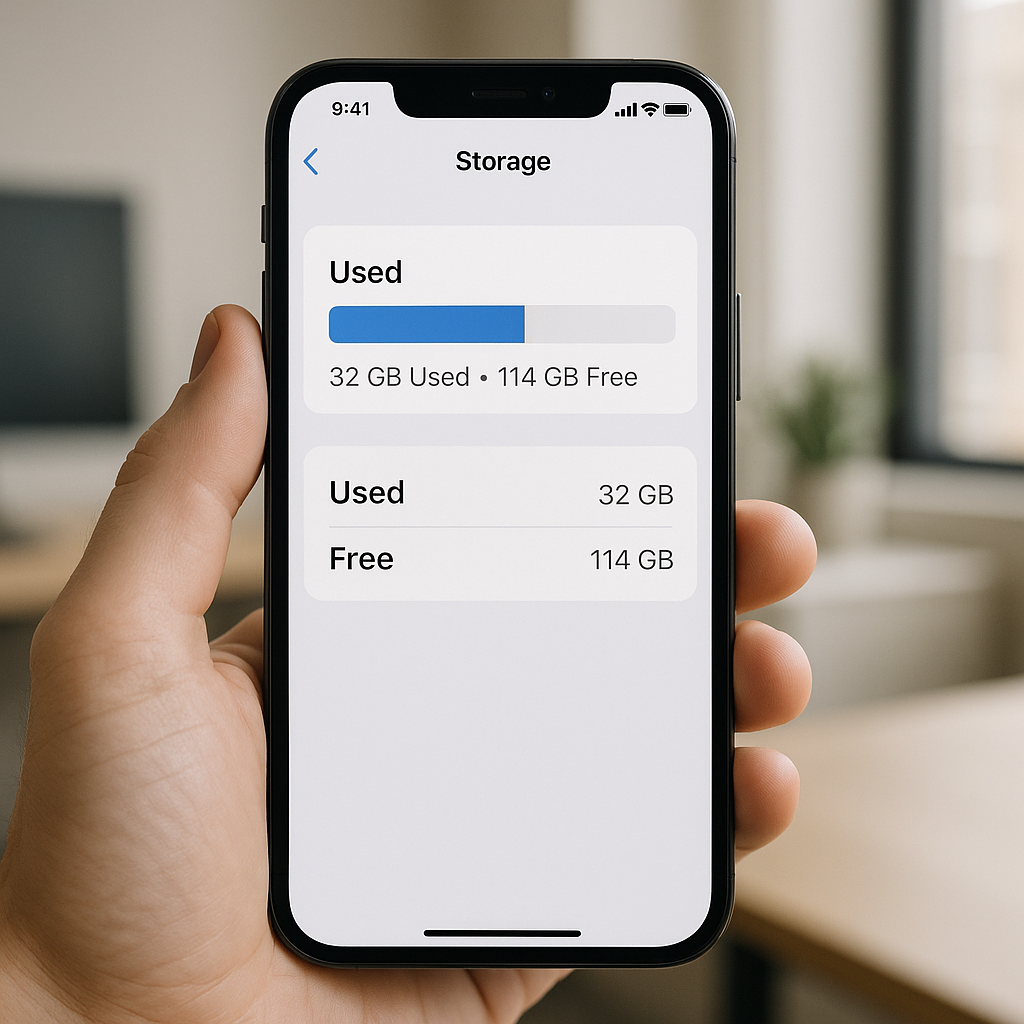
Antes de começar a liberar espaço no seu dispositivo, é importante saber exatamente o que está consumindo a capacidade disponível. O iPhone oferece uma ferramenta nativa para visualizar essa informação de forma clara e detalhada.
Acesse Configurações, depois toque em Geral e selecione Armazenamento do iPhone. Nessa tela, aparece uma lista com todos os aplicativos e arquivos ordenados por tamanho, do maior para o menor.
Você verá categorias como Fotos e Vídeos, Aplicativos, Documentos e Dados, e Outro. Essa visualização ajuda a identificar rapidamente quais itens estão roubando espaço do seu dispositivo.
Muitas vezes, aplicativos que você raramente usa ocupam gigabytes inteiros. Fotos e vídeos acumulados também consomem bastante espaço, especialmente se estiverem em alta resolução. Documentos em cache de aplicativos como redes sociais e navegadores também crescem constantemente.
A categoria Outro merece atenção especial. Ela inclui arquivos temporários, caches de sistema e dados fragmentados que se acumulam ao longo do tempo. Frequentemente, essa categoria sozinha pode ocupar vários gigabytes sem que você perceba.
Alguns usuários ficam surpresos ao descobrir que aplicativos aparentemente leves consomem centenas de megabytes em dados. Isso ocorre porque cada app armazena histórico, preferências, imagens em cache e outros arquivos auxiliares que crescem continuamente.
Entender essa distribuição de dados permite que você tome decisões mais inteligentes sobre o que manter ou remover. Quanto melhor você conhecer seu consumo de armazenamento, mais eficaz será sua estratégia de limpeza.
Alguns aplicativos, como os de redes sociais, podem consumir 500 MB a 1 GB apenas em dados de cache. Aplicativos de navegação armazenam mapas e histórico de rotas. Aplicativos de email mantêm cópias de anexos baixados.
Você também pode notar que o espaço disponível diminui mesmo quando você não instala nada novo. Isso acontece porque aplicativos ativos constantemente baixam novos dados, atualizações e conteúdo em cache.
Revisar essa informação regularmente, pelo menos uma vez ao mês, ajuda a manter o iPhone funcionando de forma otimizada. Essa prática simples previne que o dispositivo fique completamente lotado e lento.
Remova Aplicativos Que Você Não Usa
Desinstalar aplicativos desnecessários é uma das formas mais rápidas de liberar espaço considerável no iPhone. Cada app, além do arquivo principal, acumula cache, dados e arquivos temporários que crescem ao longo do tempo.
Abra a tela de Armazenamento novamente e procure por aplicativos que você não abre há semanas ou meses. Toque no app e escolha a opção Remover App ou Descarregar App.
Existe uma diferença importante entre essas duas opções. Descarregar mantém os dados do aplicativo, permitindo reinstalá-lo depois sem perder configurações. Remover deleta tudo permanentemente, liberando espaço total.
Para aplicativos que você gostaria de manter mas não usa frequentemente, a opção Descarregar é ideal. O app desaparece da tela inicial, mas pode ser reinstalado facilmente pela App Store quando necessário. Seus dados e configurações serão restaurados automaticamente.
Redes sociais, jogos e aplicativos de streaming costumam ser os maiores consumidores de espaço. Analise quais deles você realmente utiliza regularmente antes de tomar uma decisão definitiva.
Aplicativos de edição de fotos e vídeos também merecem atenção. Eles frequentemente mantêm cópias de trabalhos em progresso, efeitos baixados e bibliotecas de recursos que ocupam espaço desnecessariamente. Se você não usa essas ferramentas regularmente, removê-las libera gigabytes imediatamente.
Navegadores alternativos como Chrome e Firefox, se você usa Safari como padrão, podem ser removidos sem problemas. Eles sincronizam dados com a nuvem, então nada será perdido. Você sempre pode reinstalá-los se precisar.
Aplicativos de banco de dados e referência que você consultou apenas algumas vezes também são candidatos à remoção. Se precisar deles novamente, a reinstalação é rápida e simples através da App Store.
Jogos são particularmente problemáticos para o armazenamento. Um único jogo moderno pode ocupar 2 a 5 gigabytes facilmente. Se você parou de jogar, remover esses aplicativos libera espaço significativo imediatamente.
Aplicativos de fitness e saúde que você testou mas não usa regularmente também devem ser removidos. Muitos deles mantêm históricos e gráficos que consomem espaço mesmo quando você não os abre.
Ferramentas de produtividade duplicadas também ocupam espaço desnecessariamente. Se você tem dois aplicativos de notas ou dois calendários, mantenha apenas o que realmente usa.
Aplicativos de streaming de vídeo como Netflix, Disney+ e Prime Video podem ser removidos com segurança. Você pode assistir através do navegador web ou reinstalar quando quiser. Seus dados de conta permanecem salvos na nuvem.
Antes de remover qualquer aplicativo, considere se você o abre pelo menos uma vez por semana. Se a resposta for não, é um candidato perfeito para desinstalação ou descarregamento.
Gerencie Fotos e Vídeos de Forma Inteligente
Fotos e vídeos são frequentemente os responsáveis por consumir a maior parte do armazenamento disponível. Um único vídeo em alta resolução pode facilmente ocupar centenas de megabytes ou até alguns gigabytes.
A primeira estratégia é usar o iCloud Photos para fazer backup automático de suas fotos. Acesse Configurações, toque em seu nome de usuário, depois iCloud e ative Fotos do iCloud.
Quando essa opção está ativa, suas fotos são sincronizadas com a nuvem e você pode optar por manter apenas versões otimizadas no dispositivo. Isso libera gigabytes de espaço imediatamente sem perder nenhuma foto.
Para fotos que você deseja manter apenas no iPhone, revise a galeria e delete aquelas que estão duplicadas, desfocadas ou desnecessárias. Use o aplicativo Fotos nativo para criar álbuns organizados e facilitar a revisão.
Vídeos antigos também devem ser revisados com cuidado. Se você tem vídeos longos que não assiste mais, considere movê-los para um armazenamento externo ou simplesmente deletá-los. Vídeos de eventos antigos frequentemente ocupam espaço sem serem consultados.
Outra opção é usar o Google Fotos ou Amazon Photos, que oferecem armazenamento ilimitado em qualidade comprimida. Você faz backup de tudo na nuvem e depois remove as fotos do iPhone, liberando espaço considerável.
Screenshots são frequentemente negligenciados, mas acumulam rapidamente. Revise sua galeria e delete screenshots antigos que você não precisa mais. Muitos usuários descobrem centenas de screenshots desnecessários ao fazer essa limpeza.
A pasta Recentemente Deletados retém fotos por 30 dias antes de removê-las permanentemente. Para liberar espaço imediatamente, acesse essa pasta e toque em Limpar para remover tudo de uma vez.
Vídeos em modo retrato ou de qualidade baixa também podem ser removidos. Se você gravou vídeos apenas para referência rápida e não precisa mais deles, deletá-los libera espaço considerável sem impacto real.
Live Photos também consomem mais espaço que fotos normais porque armazenam alguns segundos de vídeo junto com a imagem. Se você não usa esse recurso frequentemente, considere desativá-lo nas configurações da câmera.
Fotos de duplicatas são comuns, especialmente se você usa modo burst ou tira múltiplas fotos da mesma cena. Revise essas sequências e mantenha apenas a melhor foto de cada grupo.
Imagens de documentos digitalizadas através do app de Câmera também podem ser removidas após arquivadas. Se você já salvou o documento em local seguro, não precisa manter a foto original no iPhone.
Considere usar serviços de impressão de fotos online para arquivar suas melhores imagens fisicamente. Isso libera espaço digital mantendo as memórias preservadas em um formato diferente.
Limpe o Cache e Dados Temporários
Aplicativos acumulam cache e dados temporários constantemente, mesmo quando você não está usando-os ativamente. Esse material ocupa espaço e pode deixar o iPhone mais lento com o tempo.
Infelizmente, o iOS não oferece uma opção centralizada para limpar todo o cache de uma vez. É necessário fazer isso por aplicativo ou usar uma estratégia alternativa mais abrangente.
Uma forma eficaz é descarregar e reinstalar os aplicativos que mais usam espaço. Vá em Configurações, Geral, Armazenamento do iPhone, toque no app e escolha Remover App.
Depois, abra a App Store, procure pelo mesmo aplicativo e toque em Obter para reinstalá-lo. Esse processo limpa todo o cache acumulado, liberando espaço significativo. Seus dados de login e configurações serão restaurados automaticamente.
Para aplicativos de navegação como Safari, você pode limpar o histórico e dados de sites manualmente. Acesse Configurações, Safari e toque em Limpar Histórico e Dados do Website.
Redes sociais como Instagram, Facebook e TikTok são especialmente problemáticas com cache. Se você usa essas plataformas frequentemente, considere fazer essa limpeza a cada mês para manter o desempenho.
Aplicativos de mensagens como WhatsApp e Telegram também acumulam cache de mídia. Acesse as configurações de cada app e procure por opções para limpar arquivos temporários ou cache de mídia.
Navegadores armazenam dados de sites visitados, incluindo imagens e scripts. Além de limpar o histórico, você pode desabilitar o armazenamento em cache nas configurações do navegador para reduzir o consumo futuro.
Aplicativos de email mantêm cópias de anexos baixados. Se você recebe muitos emails com anexos pesados, limpar a pasta de downloads do app de email pode liberar espaço surpreendente.
Aplicativos de streaming de música como Spotify e Apple Music armazenam músicas para reprodução offline. Se você tem muitas músicas baixadas, considere remover as que não ouve mais regularmente.
Dados de navegação em abas abertas também consomem espaço. Fechar abas que você não precisa mais reduz o consumo de memória e dados do navegador.
Aplicativos de mapas como Google Maps e Apple Maps armazenam dados de navegação e histórico de locais. Limpar esses dados periodicamente ajuda a manter o aplicativo leve e responsivo.
Histórico de pesquisa em aplicativos também acumula dados. Limpar o histórico de busca em aplicativos como YouTube, Spotify e App Store reduz o consumo de espaço e melhora a privacidade.
Otimize as Configurações de iCloud e Sincronização
O iCloud sincroniza diversos tipos de dados com seus dispositivos, e essa sincronização pode consumir espaço se não for gerenciada corretamente. A boa notícia é que você tem controle total sobre isso.
Acesse Configurações, toque em seu nome de usuário e depois iCloud. Você verá uma lista de serviços que estão sincronizando dados, como Contatos, Calendários, Lembretes e Notas.
Desative a sincronização de itens que você não precisa no iPhone. Se você não usa Lembretes ou Notas no celular, desabilitar essas opções libera espaço imediatamente sem perder dados na nuvem.
Documentos e Dados também consomem espaço considerável. Se você tem muitos documentos do iCloud Drive sincronizados, considere manter apenas os mais importantes no dispositivo.
Backup do iCloud também é importante para o processo de limpeza. Verifique qual foi a data do último backup e garanta que ele está atualizado. Um backup recente oferece segurança caso você precise fazer uma limpeza mais agressiva.
Para economizar espaço no plano iCloud, você também pode desabilitar backup automático de aplicativos. Acesse Configurações, seu nome, iCloud, Gerenciar Armazenamento do iCloud e desative o backup de apps que não são essenciais.
Fotos e vídeos sincronizados com iCloud podem estar consumindo espaço na nuvem. Se você atingiu o limite de armazenamento iCloud, considere fazer upgrade ou remover backups antigos que não são mais necessários.
Dados de saúde e fitness também podem ser sincronizados desnecessariamente. Se você não usa esses dados em múltiplos dispositivos, desabilitar essa sincronização economiza espaço.
Siri e sugestões de busca mantêm histórico de pesquisas e interações. Limpar essas informações em Configurações, Privacidade, Análise e Melhorias ajuda a liberar espaço adicional.
Sincronização de navegadores como Safari também consome espaço. Se você não precisa que seus abas abertas e histórico sejam sincronizados entre dispositivos, desabilite essa opção.
Dados de Siri e Sugestões de Busca podem ser bastante volumosos se você usa esses recursos frequentemente. Limpar esses dados regularmente reduz o consumo de espaço.
Keychain, que
armazena senhas e informações de cartão de crédito, também ocupa espaço. Se você usa um gerenciador de senhas externo, pode desabilitar a sincronização do Keychain para economizar espaço.
Depois de implementar todas essas estratégias, reinicie seu iPhone. Um reinício simples pode liberar memória RAM e melhorar o desempenho geral do dispositivo.
Lembre-se que limpar memória iPhone é um processo contínuo. Revise regularmente seus aplicativos, fotos e configurações de sincronização para manter o dispositivo funcionando de forma otimizada.
Se após todas essas etapas seu iPhone continuar lento, considere fazer uma restauração de fábrica como último recurso. Certifique-se de ter um backup completo antes de prosseguir com essa opção.
Com essas dicas práticas, você conseguirá liberar espaço significativo e melhorar a performance do seu iPhone. Dedique alguns minutos por mês para manutenção e seu dispositivo agradecerá com melhor velocidade e responsividade.