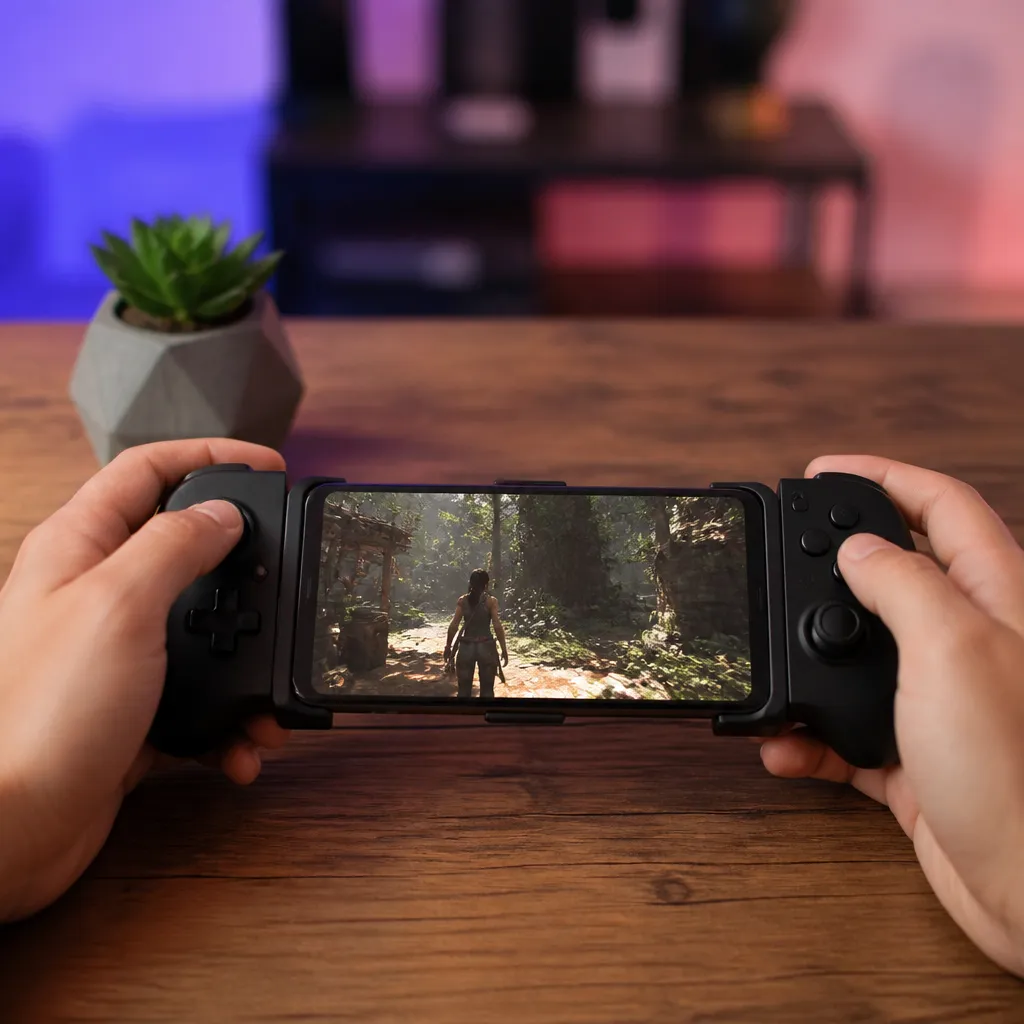
Como Transformar Seu Android em Console Portátil em 5 Minutos
Anúncios
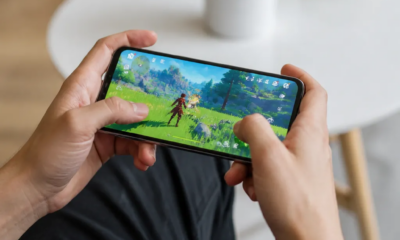
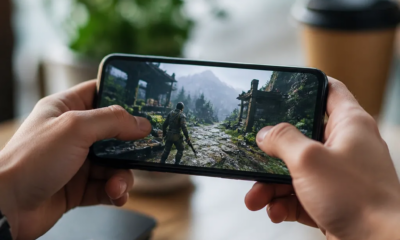
Transformar um smartphone Android em um console portátil completo é totalmente possível com as ferramentas certas. Este artigo apresenta um guia prático para quem deseja jogar qualquer tipo de jogo no celular com qualidade de console, desde clássicos retrô até lançamentos modernos em alta resolução.
O mercado de aplicativos para jogos no Android cresceu exponencialmente nos últimos anos, oferecendo soluções emuladores, lojas de games e plataformas de streaming especializadas. A transformação de um simples telefone em um dispositivo de entretenimento robusto acontece em apenas alguns minutos através da instalação e configuração adequada desses aplicativos.
Anúncios
Entenda o Ecossistema de Games no Android
O Android é o sistema operacional mais utilizado no mundo, com mais de 3 bilhões de dispositivos ativos. Essa base massiva de usuários criou um ecossistema vibrante de desenvolvimento de jogos, emuladores e plataformas de distribuição que rivalizam com consoles tradicionais. Os dispositivos modernos possuem processadores potentes que conseguem rodar praticamente qualquer tipo de jogo, desde títulos leves 2D até experiências 3D imersivas.
A vantagem principal do Android em relação aos consoles é a flexibilidade. Um único telefone permite jogar múltiplos gêneros sem depender de cartuchos físicos ou mídia específica, economizando espaço e dinheiro a longo prazo. Além disso, a comunidade de desenvolvedores continua criando novas ferramentas, emuladores e aplicativos que expandem constantemente as possibilidades de jogo no dispositivo.
Checklist Essencial para Transformar Seu Android em Console
Antes de instalar qualquer aplicativo, o usuário deve preparar o dispositivo adequadamente. Esta checklist garante que o processo seja rápido, seguro e eficiente, sem comprometer a segurança ou performance do smartphone. Seguir estas etapas aumenta significativamente o sucesso da transformação.
 PS Remote Play
Classificação:
★★★★★
3.13
Classificação Etária:
Classificação Livre
Autor:
PlayStation Mobile Inc.
Plataforma:
Android
Preço:
Free
▶Baixar na Google Play
PS Remote Play
Classificação:
★★★★★
3.13
Classificação Etária:
Classificação Livre
Autor:
PlayStation Mobile Inc.
Plataforma:
Android
Preço:
Free
▶Baixar na Google Play
Verificações Preliminares
Primeiro, verifique se o Android está atualizado para a versão mais recente disponível no seu dispositivo. As atualizações garantem compatibilidade com aplicativos mais recentes e melhoram a segurança geral do sistema. Navegue até Configurações > Sobre o Telefone > Atualização de Sistema e instale qualquer atualização pendente se houver espaço disponível.
Segundo, confirme que possui pelo menos 2GB de espaço livre no armazenamento interno. Muitos aplicativos de games e emuladores ocupam espaço considerável, e o sistema operacional necessita de espaço livre para funcionar corretamente. Caso esteja com espaço limitado, limpe a memória cache deletando arquivos desnecessários ou movendo dados para um cartão de memória se o dispositivo suportar.
Terceiro, ative a opção “Fontes Desconhecidas” nas configurações de segurança. Vá para Configurações > Segurança > Fontes Desconhecidas e marque a opção. Este passo é fundamental caso pretenda instalar aplicativos fora da Play Store, como emuladores especializados que podem não estar disponíveis na loja oficial.
Quarto, faça um backup dos dados importantes do seu dispositivo antes de começar a instalar múltiplos aplicativos. Use o Google Drive ou serviço equivalente para sincronizar contatos, mensagens e fotos, prevenindo perda de dados caso algo dê errado durante o processo de instalação.
Quinto, desative as atualizações automáticas da Play Store temporariamente. Vá para Play Store > Meu Perfil > Configurações > Conexão de Rede e selecione a opção de não atualizar automaticamente aplicativos. Isso evita interrupções durante suas sessões de jogo quando uma atualização é instalada automaticamente.
Sexto, teste a conexão com internet, preferencialmente via Wi-Fi, antes de iniciar qualquer download. Conexões instáveis podem corromper instalações de arquivos grandes. Verifique a velocidade e estabilidade da conexão usando aplicativos de teste de velocidade disponíveis gratuitamente.
Escolha dos Melhores Aplicativos para Jogo
O mercado oferece diversas categorias de aplicativos para transformar seu Android em console. Cada categoria atende a preferências diferentes de jogadores, desde quem busca clássicos retrô até quem quer experiências contemporâneas de alta qualidade. Selecionar os aplicativos certos depende do tipo de jogo que você pretende jogar e do desempenho que seu dispositivo pode oferecer.
Os emuladores são ferramentas que reproduzem o funcionamento de consoles antigos no seu smartphone. Eles simulam a estrutura e os componentes de máquinas como Nintendo Entertainment System (NES), Super Nintendo Entertainment System (SNES), Sega Genesis, PlayStation 1 e muitos outros. Esse tipo de aplicativo permite jogar milhares de títulos clássicos lançados décadas atrás, preservando a experiência original em novo formato.
As lojas de aplicativos de games especializadas oferecem catálogos curados de títulos premium e indie. Diferente da Play Store genérica, essas plataformas focam exclusivamente em jogos e costumam oferecer recomendações mais personalizadas baseadas no histórico de jogo do usuário. Algumas plataformas oferecem modelos de assinatura que dão acesso ilimitado a centenas ou milhares de títulos por um valor fixo mensal.
As plataformas de streaming de games permitem jogar títulos de alta qualidade sem necessidade de instalar ou fazer download de arquivos grandes. O servidor remoto processa o jogo e envia a imagem comprimida para o dispositivo, reduzindo a carga computacional local. Este modelo é ideal para smartphones com especificações mais modestas que não conseguem rodar jogos 3D complexos nativamente.
Instalação e Configuração Rápida
O processo de instalação dos aplicativos é bastante simples e segue um padrão que qualquer usuário pode acompanhar. A maioria dos aplicativos está disponível diretamente na Google Play Store, facilitando o acesso e a atualização automática. O tempo total de instalação varia de 2 a 5 minutos dependendo da velocidade da internet e do tamanho do aplicativo.
Para instalar um aplicativo, abra a Play Store, busque pelo nome do aplicativo desejado e toque no botão “Instalar”. O sistema baixará e instalará automaticamente a aplicação, pedindo permissões específicas que o app necessita para funcionar. Após a instalação completar, o botão muda para “Abrir”, permitindo iniciar o aplicativo imediatamente.
Após instalar o aplicativo principal, a maioria necessita de ROMs ou dados adicionais para funcionar completamente. ROMs são arquivos que contêm o código do jogo original que deseja emular. Esses arquivos podem ser obtidos em websites especializados ou através de funcionalidades integradas no próprio aplicativo que facilitam o acesso a catálogos. Transferir esses arquivos para a pasta correta do dispositivo leva poucos minutos.
A configuração de controles é etapa crucial para melhorar a experiência de jogo. A maioria dos aplicativos permite mapear botões virtuais na tela ou conectar controles Bluetooth compatíveis. Dedique alguns minutos ajustando a sensibilidade, posição dos botões e tamanho dos comandos virtuais conforme sua preferência pessoal. Uma configuração adequada faz diferença notável na jogabilidade.
Otimização de Performance do Seu Dispositivo
Após instalar os aplicativos, otimizar o desempenho do Android garante sessões de jogo sem travamentos ou lag. O Android executa diversos processos em background que competem por recursos do processador e memória RAM. Desativar serviços desnecessários libera recursos para que os jogos rodem com melhor fluidez e responsividade.
Ative o Modo de Economia de Energia quando não estiver usando o dispositivo intensivamente, mas considere desativar este modo durante sessões de jogo para garantir performance máxima. O modo de economia limita o desempenho do processador para economizar bateria, o que é contraproducente durante jogos que exigem todo o poder computacional disponível. Verifique essa configuração nas Definições de Bateria do seu dispositivo.
Feche aplicativos desnecessários rodando em background antes de iniciar um jogo. Pressione o botão de recentes (ou deslize do canto inferior) para visualizar os aplicativos abertos, e deslize para cima para fechá-los. Quanto menos aplicativos competindo por recursos, melhor o desempenho geral do jogo. Alguns launcher modernos oferecem função de limpeza automática de memória RAM.
Desabilite notificações de aplicativos que não está usando durante o jogo. As notificações interrompem a experiência de jogo e consomem recursos desnecessários. Acesse Configurações > Aplicativos > Notificações e desative para aplicativos que você não precisa de alertas durante sessões de jogo. Você pode reabilitar depois que terminar de jogar.
Reduza o brilho da tela para um nível confortável para seus olhos, mas suficiente para enxergar bem. Displays com brilho máximo consomem muita bateria e aquece o dispositivo, afetando a performance térmica. Uma tela com brilho moderado oferece melhor equilíbrio entre visibilidade, consumo de bateria e temperatura do dispositivo.
Mantenha o dispositivo ventilado durante longas sessões de jogo. O processador gera calor ao executar tarefas intensivas, e o calor excessivo reduz o desempenho como medida de proteção automática. Não cubra o telefone com almofadas ou cobertores, e considere usar um ventilador de mesa próximo ao dispositivo se estiver jogando por períodos muito longos.
Conectando Controles Externos para Melhor Experiência
Embora os controles virtuais na tela funcionem adequadamente, conectar um controle Bluetooth externo transforma completamente a experiência de jogo. Controles físicos oferecem feedback tátil, precisão superior e permitem uma pegada mais confortável durante longas sessões. O Android é totalmente compatível com diversos tipos de controles gaming via Bluetooth.
A maioria dos controles Bluetooth modernos é compatível com Android automaticamente. Pressione e segure o botão de pareamento do controle até os LEDs piscarem, depois vá para Configurações > Bluetooth > Dispositivos Disponíveis no seu Android. Selecione o controle na lista e confirme o pareamento. Assim que conectado, o controle fica reconhecido e pronto para usar em qualquer jogo que suporte.
Alguns aplicativos de emulador permitem personalizar completamente o mapeamento de botões do controle Bluetooth. Acesse as configurações do aplicativo e ajuste qual botão físico corresponde a qual função do jogo. Este mapeamento personalizado melhora significativamente a jogabilidade, especialmente em jogos desenvolvidos originalmente para consoles específicos.
Mantenha a bateria do controle Bluetooth carregada verificando regularmente seu nível de carga. Um controle com bateria fraca pode desconectar inesperadamente durante uma sessão importante. Carregue o controle sempre que sua bateria atingir 20% para evitar surpresas durante o jogo.
Gerenciamento de Armazenamento e Conteúdo
À medida que instala mais aplicativos e adiciona conteúdo, o armazenamento do dispositivo diminui rapidamente. Uma estratégia inteligente de gerenciamento de dados garante que você tenha espaço suficiente para manter seus jogos favoritos sem comprometer a performance geral do Android. Organizar os arquivos de forma lógica também facilita encontrar e gerenciar seus jogos posteriormente.
Use um cartão de memória microSD se seu dispositivo suportar para armazenar ROMs e arquivos de jogo grandes. Muitos aplicativos de emulador permitem apontadores seus diretórios para pastas no cartão de memória, liberando espaço do armazenamento interno. Cartões microSD são extremamente abaratos e oferecem expansão de armazenamento de 32GB até 1TB dependendo do modelo.
Organize suas ROMs em pastas por console ou gênero para facilitar a navegação. Por exemplo, crie pastas como “NES”, “SNES”, “Genesis”, “PlayStation” dentro de um diretório “Meus Jogos”. Esta organização hierárquica economiza tempo ao procurar um jogo específico entre centenas de arquivos armazenados no dispositivo.
Exclua aplicativos que não usa mais para liberar espaço. Vá para Configurações > Aplicativos, selecione o app desejado e toque em “Desinstalar”. Remover aplicativos não utilizados libera espaço de armazenamento e reduz o número de processos rodando em background, melhorando o desempenho geral do seu Android.
Configure a Play Store para não atualizar automaticamente seus aplicativos de jogo. As atualizações podem consumir espaço considerável rapidamente. Em vez disso, atualize manualmente quando tiver espaço disponível e conexão Wi-Fi confiável. Esta abordagem oferece melhor controle sobre quanta memória é dedicada às atualizações.
Segurança e Boas Práticas ao Baixar Conteúdo
A segurança é consideração importante ao baixar e instalar aplicativos de terceiros. Embora a maioria dos aplicativos seja segura, existem riscos de malware e aplicativos maliciosos. Seguir práticas seguras durante a instalação de aplicativos garante que o dispositivo permaneça protegido enquanto desfruta da experiência de jogo.
Baixe aplicativos apenas de fontes confiáveis como a Google Play Store ou sites oficiais dos desenvolvedores. Evite websites de terceiros que prometem aplicativos pirateados ou cópias modificadas de apps populares. Estes sites frequentemente distribuem versões comprometidas que contêm malware ou spyware disfarçado dentro do aplicativo.
Verifique as permissões que cada aplicativo solicita antes de instalar. Se um aplicativo de jogo simples pede acesso a contatos, mensagens ou localização, há algo suspeito acontecendo. Conceda apenas as permissões necessárias para a funcionalidade básica do app. Acesse Configurações > Aplicativos > Permissões para revisar e ajustar o que cada aplicativo pode acessar.
Mantenha um antivírus atualizado no seu dispositivo como camada adicional de proteção. Aplicativos de segurança como Avast, AVG ou Norton ofercem versões gratuitas que fornecem proteção adequada contra ameaças comuns. Deixe as varreduras de segurança agendadas para rodar regularmente, idealmente uma vez por semana.
Não ative “Modo Desenvolvedor” ou acesse configurações avançadas do sistema a menos que tenha experiência técnica. Modificações no sistema operacional podem expor vulnerabilidades de segurança ou causar instabilidade. Mantenha o Android em seu estado padrão tanto quanto possível para garantir máxima segurança.
Exploração de Diferentes Gêneros de Jogos
O Android oferece impossível variedade de gêneros de jogos para explorar, desde estratégia e puzzle até ação intensa e RPGs imersivos. Diferentes gêneros utilizam diferentes aplicativos e ferramentas especializadas. Conhecer a diversidade disponível permite aproveitar completamente o potencial de seu dispositivo transformado em console.
Jogos de ação e arcade costumam rodar melhor em emuladores de consoles clássicos como NES e SNES. Estes dispositivos foram originalmente projetados para jogos rápidos e responsivos, e os emuladores modernos reproduzem essa experiência com perfeição. Títulos como Contra, Castlevania e Mega Man permanecem tão divertidos quanto eram originalmente.
Jogos de RPG funcionam bem tanto em emuladores quanto em aplicativos nativos modernos. Emuladores permitem jogar clássicos como Final Fantasy VI e Chrono Trigger, enquanto aplicativos nativos oferecem experiências RPG contemporâneas com gráficos 3D avançados. A variedade de histórias e sistemas de progresso disponíveis pode ocupar centenas de horas de entretenimento.
Jogos de estratégia e puzzle são particularmente bem servidos no Android devido à predominância de títulos mobile que funcionam perfeitamente no dispositivo. Esses jogos tendem a ser menos exigentes em termos de recursos, permitindo rodar fluentemente até em smartphones mais antigos. Títulos de estratégia em tempo real e turn-based oferecem experiências profundas de jogo.
Jogos de simulação e racing funcionam melhor em emuladores de consoles mais poderosos como Sega Dreamcast e PlayStation 1. Estes consoles ofereciam gráficos 3D mais avançados que permitiam experiências de simulação mais realistas. Aplicativos de racing nativos também estão disponíveis com gráficos modernos e física realista.
Conclusão
Transformar um Android em console portátil é projeto viável e gratificante que qualquer usuário consegue concluir em menos de 5 minutos. O processo envolve instalar aplicativos especializados, configurar controles e otimizar o dispositivo para melhor desempenho. Com as ferramentas certas e algumas etapas de preparação, um simples smartphone se torna dispositivo de entretenimento completo capaz de rodar praticamente qualquer tipo de jogo.
O ecossistema de games no Android é impressionante em escala e diversidade, oferecendo tudo desde clássicos retrô até títulos contemporâneos de alta qualidade. A flexibilidade do sistema operacional permite experimentar diferentes aplicativos e encontrar aqueles que melhor atendem suas preferências pessoais de jogo. Seguindo a checklist fornecida e implementando as práticas de otimização descritas, qualquer usuário conseguirá máxima performance e experiência de jogo satisfatória em seu dispositivo Android transformado em console portátil genuíno.